| 답변 |
가상계좌란..
무통장입금의 한 형식으로 기존의 무통장 입금방식에서 좀 더 발전된 단계라고 볼 수 있습니다. 회원님이 강의/교재를
결제하실 때마다 발급되는 계좌번호로 입금하시면 실시간으로 입금데이터가 전송, 승인이 되는 자동화 시스템입니다.
사람이 일일이 체크를 하지 않기 때문에, 입금해야 하는 금액을 분할하여 입금하시면, 승인이 되지 않기 때문에 이점 유념하시기
바랍니다.
※ 초과하여 입금 했을 경우에는 초과 금액은 자동으로 플러스 포인트로 전환됩니다.
무통장(가상계좌)으로 결제하기
|
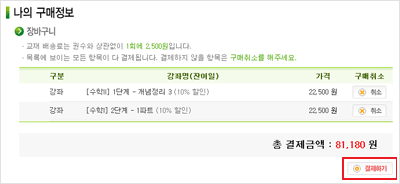
① 장바구니에서 결제할 항목만 남겨두고 모두 삭제 또는 찜목록으로 보냅니다.
② 총 결제 금액을 확인하신 뒤, 결제하기 버튼을 클릭합니다.
|
|
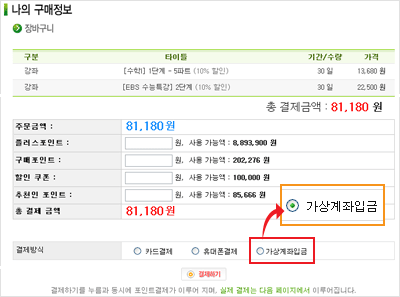
③ 포인트와 할인쿠폰이 있으면 원하는 만큼 적용합니다.
④ 총 결제금액을 확인하신 후, 하단의 결제방식에서 "가상계좌입금"을 선택하시고 [결제하기]버튼을
클릭합니다.
|
|
|
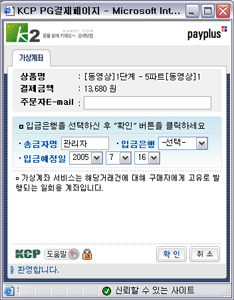
⑤ 결제할 강의/교재 목록과 최종 결제 금액을 다시 확인하신 후, [결제하기]버튼을 클릭하시면, 이와같은 새창이
열립니다.
| ※ Window XP 서비스팩 2를 설치하신 분들 중,
결제관련 새창이 열리지 않으시는 분은 익스플로러 옵션에서 강의닷컴의 새창을 항상 허용하도록 조정바랍니다. 자세히보기
→ |
⑥ 송금자명과 입금은행, 입금예정일을 선택 & 입력하신 뒤 확인을 누르세요
|
|
|
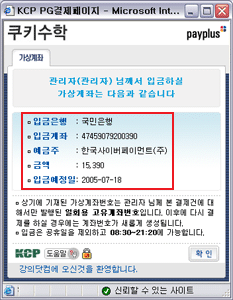
⑦ 회원님이 선택하신 은행의 가상계좌번호가 발급됩니다.
| ※ 이 계좌번호는 결제를 실행하실때마다 랜덤으로
발급되는 번호로, 차후에 다른 강의/교재를 결제하실때에는 다른 번호가 발급됩니다. 이점 유의하셔서
무통장결제를 하실때마다 꼭 번호를 확인하시기 바랍니다. |
⑧ 이렇게 결제신청을 하신 뒤, 계좌이체를 하시면, 확인되는 대로 (1시간 이내) 자동으로 승인이 됩니다.
|
※ 입금하실 금액을 분할해서 이체하시면 승인이 되지
않으므로, 금액을 정확하게 입금하셔야 합니다.
단, 금액이 초과될 때에는 결제금액은 자동 승인이 되고, 초과금액은 자동으로 플러스 포인트로 전환됩니다.
|
|
|